











































La Rutina que Nadie Ve: Transformando Escaneos en Bibliotecas Digitales
📊 Resumen Técnico Rápido
La creación de bibliotecas de anatomía a partir de escaneos intraorales, utilizando la aplicación Ort Simulation, integra dientes naturales o modelos en flujos como el Magic Clinic CAD. Este proceso, a pesar de enfocarse en la segmentación dental, exige la simulación ortodóntica para la exportación, garantizando la versatilidad de los datos para restauraciones o encerados diagnósticos.
| Característica | Detalle |
|---|---|
| Herramienta Principal | Ort Simulation |
| Objetivo | Generación de bibliotecas de anatomía |
| Formatos de Exportación | .STL, .PLY, .OBJ |
| Requisitos Mínimos | Dos arcadas, 10 elementos por arcada |
¿Cuántas veces el plazo ajustado nos obliga a improvisar? Ese caso complejo que exige una planificación minuciosa, pero la base de datos para el diseño digital es siempre genérica. La frustración de tener que adaptar anatomías estándar cuando lo ideal sería partir de una base más real, más personalizada, es un dolor silencioso que muchos de nosotros conocemos bien.
La inseguridad de enviar al laboratorio un caso con poca información o con referencias limitadas es real. El retrabajo, el costo oculto de materiales y horas de equipo, todo esto impacta directamente el margen y la reputación. Es un ciclo que parece no tener fin, donde la búsqueda de eficiencia y previsibilidad choca con las limitaciones de los recursos que tenemos a mano.
En el ajetreo diario, la idea de transformar un escaneo del paciente en una biblioteca de dientes personalizados para usar en softwares CAD es casi un sueño. Tener a disposición la anatomía exacta de un diente vecino, de un antagonista, o incluso de un encerado diagnóstico específico, cambia la forma en que abordamos la planificación y la ejecución. Se trata de dar un salto de calidad, de precisión, sin añadir complejidad innecesaria.
Para quienes buscan optimizar este proceso, la aplicación Ort Simulation, integrada a un flujo digital de confianza, surge como una herramienta sorprendente. Sorprendente porque su enfoque inicial es otro, la simulación ortodóntica, pero su capacidad de generar bibliotecas dentales segmentadas para el Magic Clinic CAD transforma completamente el escenario. No se trata de una promesa comercial vacía, sino de una constatación práctica: el software, que ya forma parte del ecosistema de quienes usan Escáneres Intraorales MEDIT, ofrece un camino directo para esa personalización que tanto necesitamos.
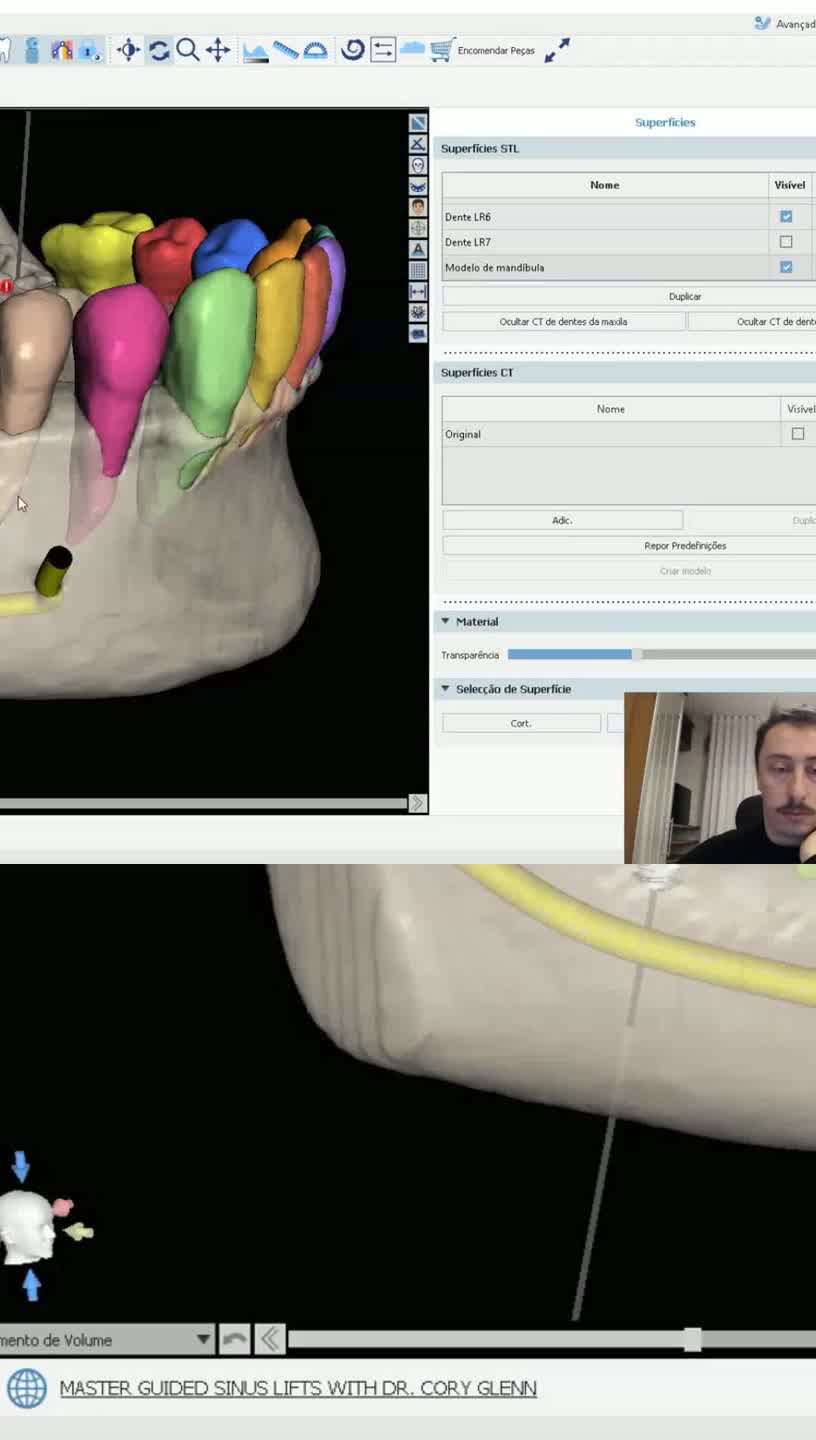
Claro que, para llegar a esa exportación, es preciso seguir algunos pasos dentro del ambiente del Ort Simulation. La segmentación de los dientes, por ejemplo, es un punto crucial. El software hace un trabajo inicial, pero la revisión y corrección manual de pequeños detalles garantizan que cada elemento dental sea capturado con la precisión necesaria para convertirse en una anatomía donante perfecta.
La experiencia muestra que dedicar tiempo a refinar esta segmentación, ajustar contornos y garantizar que solo la superficie deseada sea seleccionada, es una inversión que vale la pena. Al fin y al cabo, la calidad de la biblioteca generada será directamente proporcional al cuidado en esta etapa. El resultado es un archivo STL, OBJ o PLY que puede ser usado no solo en Clinic CAD para restauraciones odontológicas, sino también en otros softwares para encerados diagnósticos, como el Medit Design.
📋 Protocolo de Creación de Bibliotecas de Anatomía con MEDIT Link y Ort Simulation
Este protocolo detalla el proceso para transformar un escaneo intraoral en una biblioteca de anatomías dentales personalizadas, utilizando la aplicación Ort Simulation, para uso en softwares CAD como el Magic Clinic CAD o Medit Design.
Materiales y Equipos Necesarios:
- Escáner Intraoral MEDIT (como el Medit i600)
- Software MEDIT Link
- Aplicación MEDIT Ort Simulation
- Aplicación MEDIT Magic Clinic CAD (para uso de la biblioteca) o Medit Design (para exportación STL/OBJ/PLY)
- Escaneo de paciente o maniquí (dos arcadas, con al menos 10 elementos por arcada)
Procedimiento Paso a Paso:
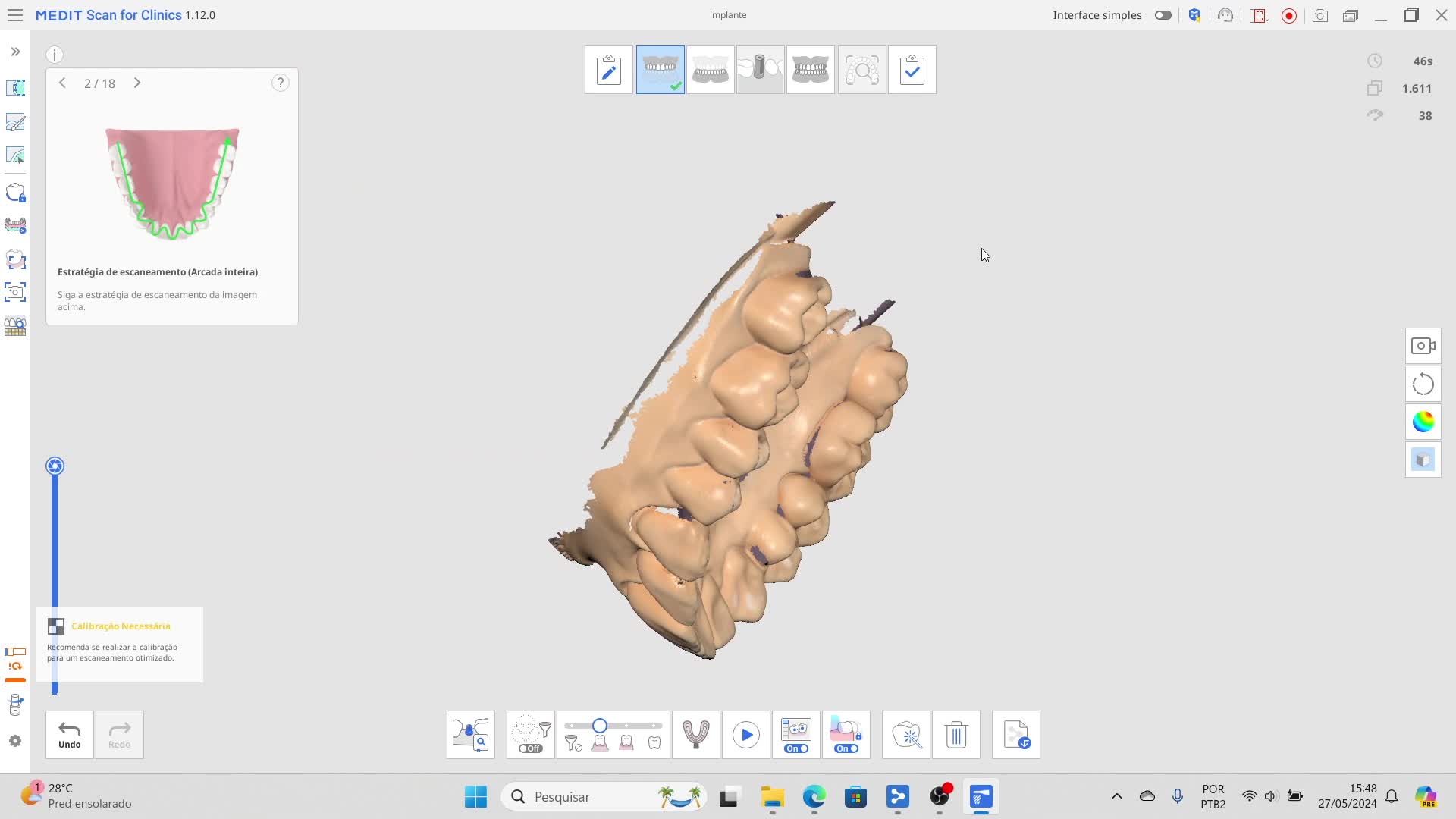
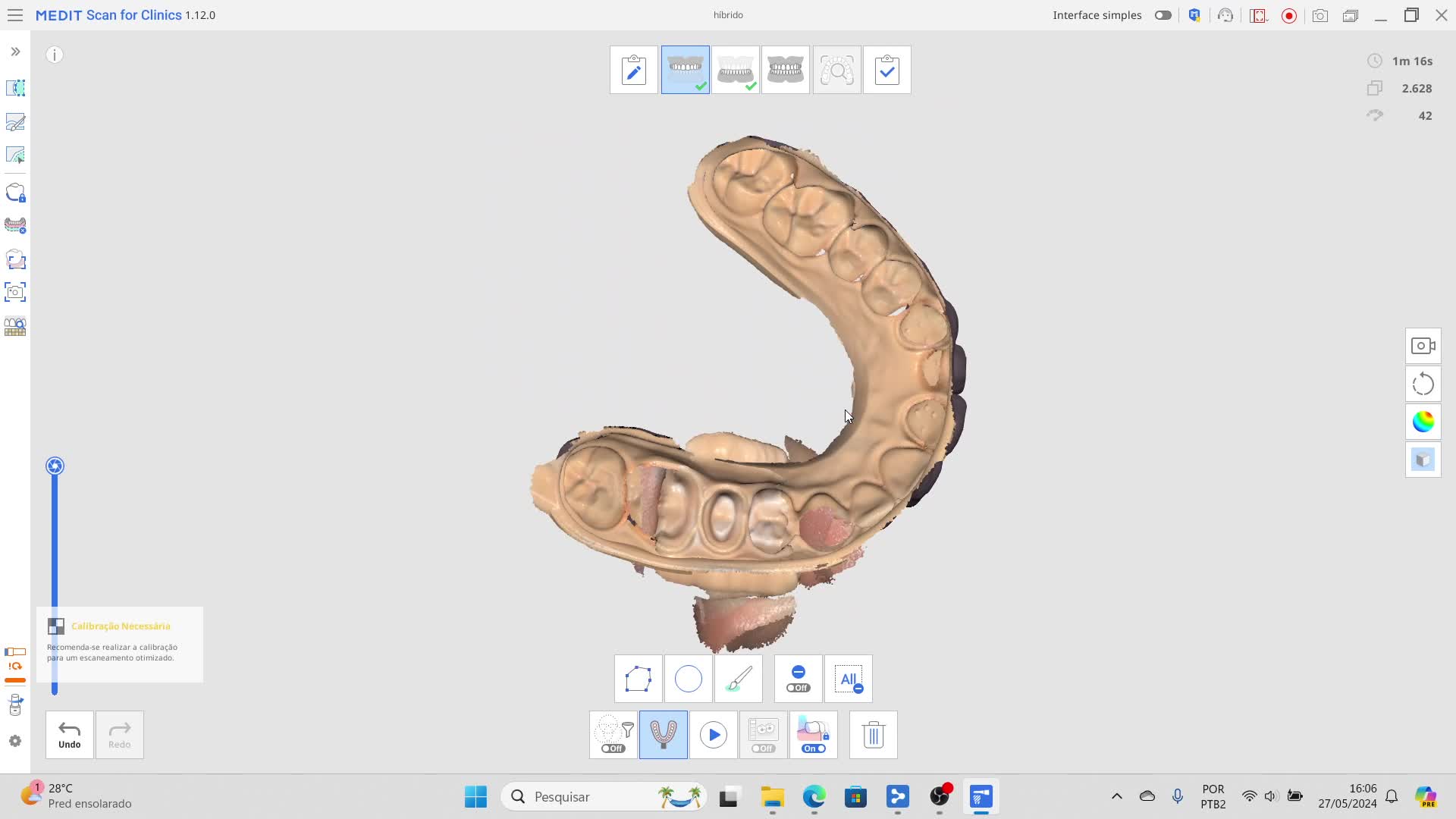
- Paso 1: Realizar el Escaneo Escanear la maxila y la mandíbula del paciente o maniquí utilizando un escáner intraoral. Es fundamental que el escaneo contenga las dos arcadas y un mínimo de 10 elementos dentales por arcada para que el Ort Simulation pueda realizar la simulación ortodóntica, etapa esencial para la segmentación.
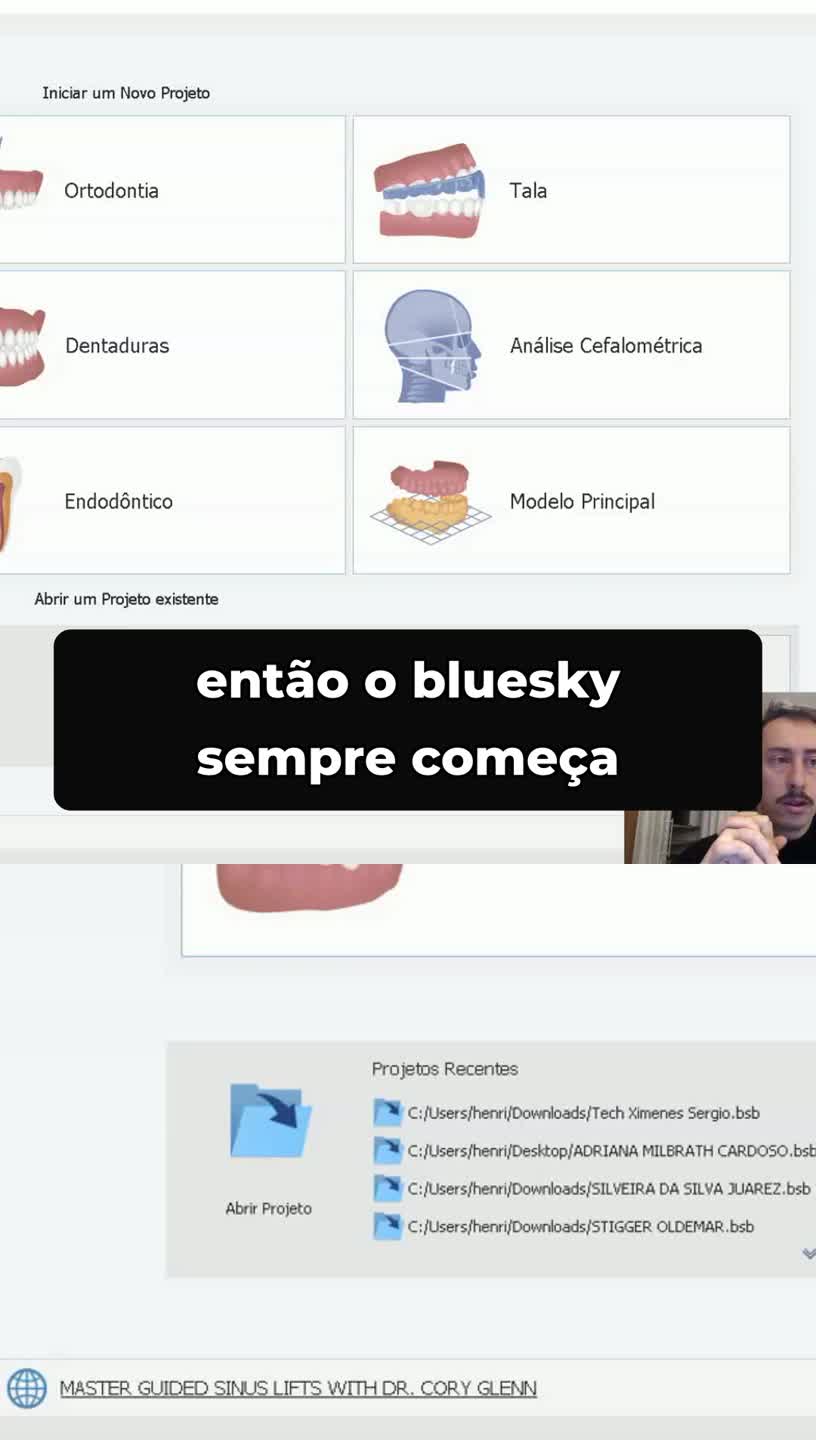
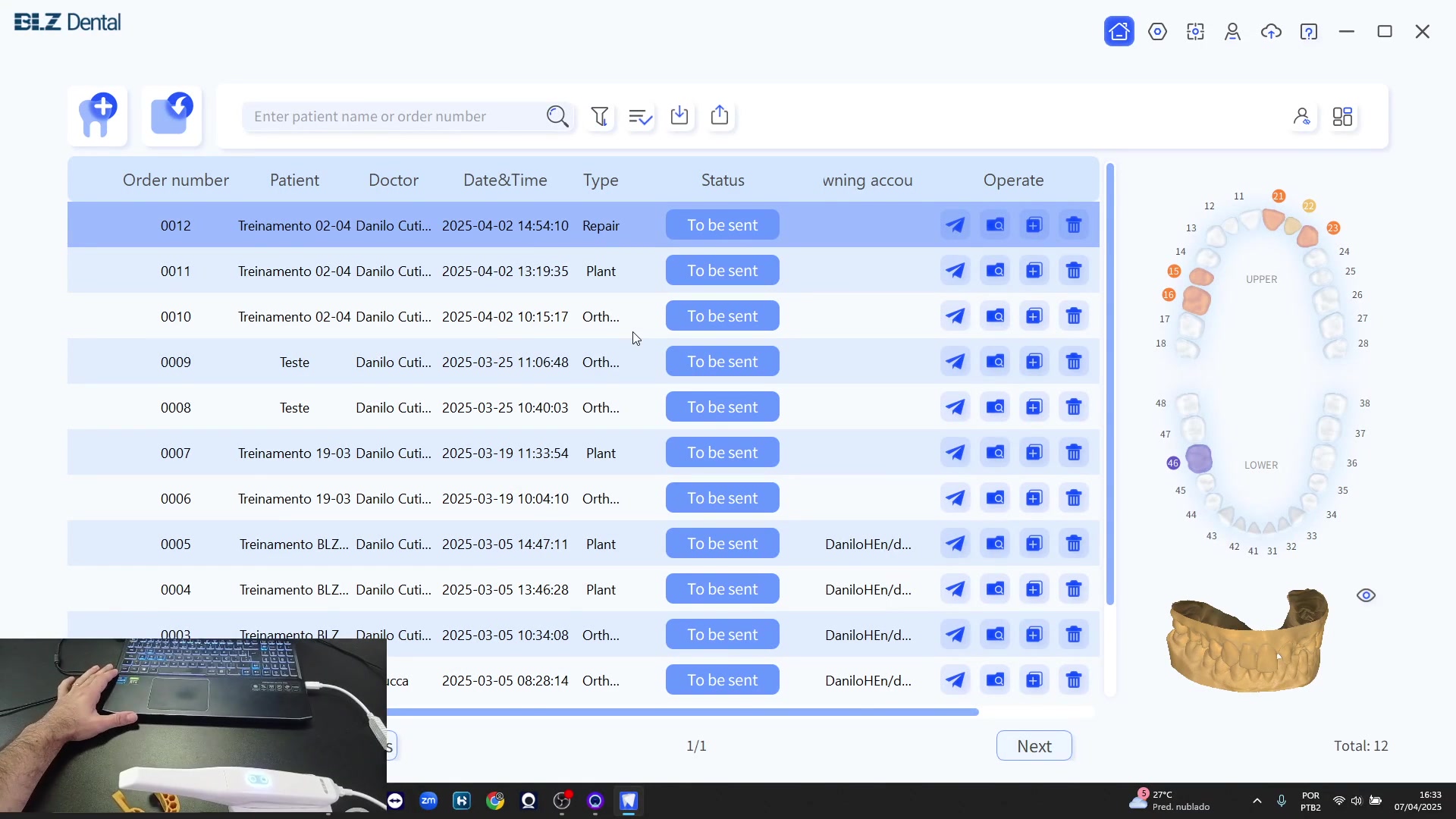
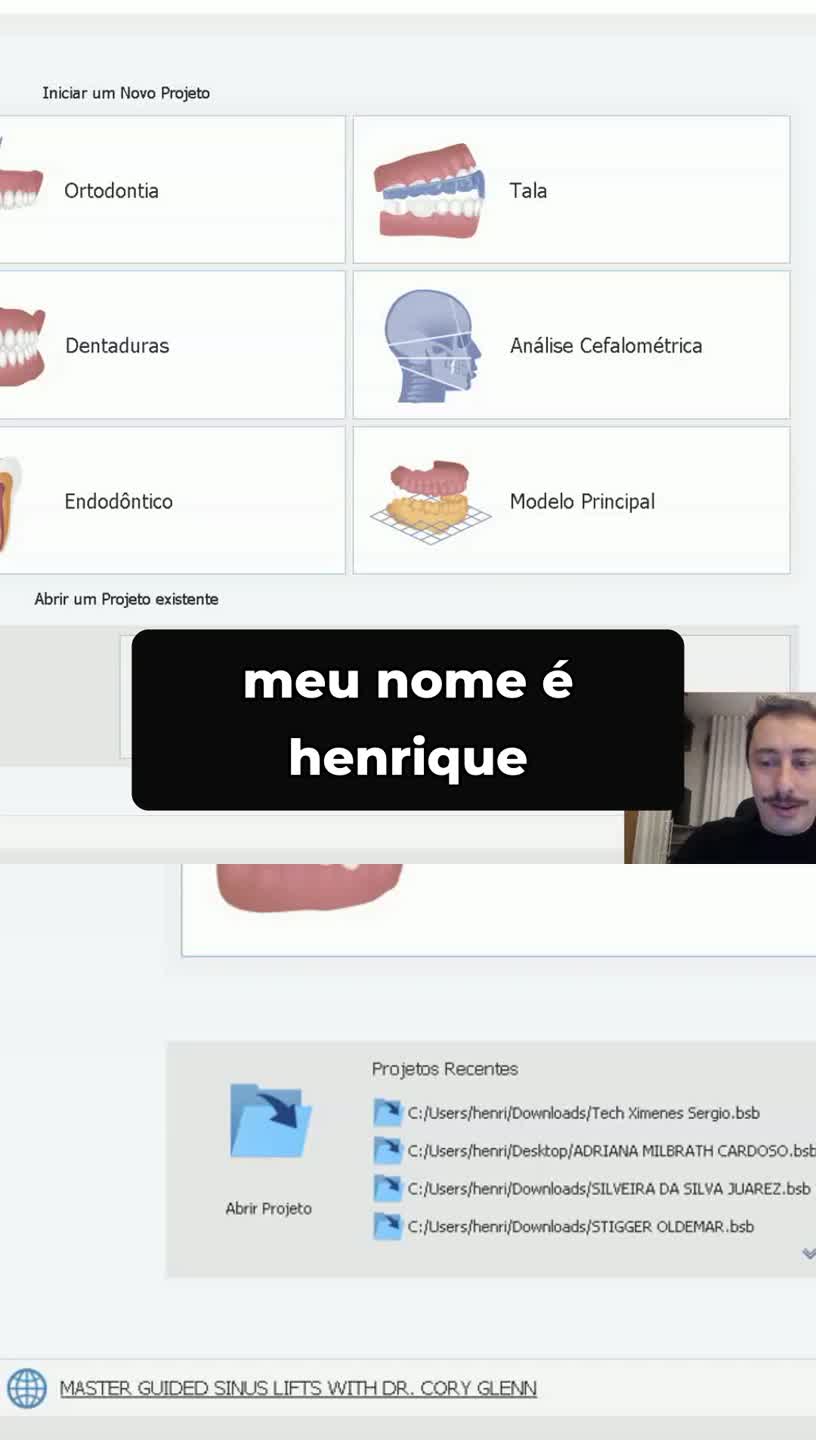
- Paso 2: Abrir el Ort Simulation Después del escaneo, abrir la aplicación MEDIT Ort Simulation a través del MEDIT Link. El software automáticamente cargará el caso. Confirmar que la atribución de maxila y mandíbula es correcta.
- Paso 3: Marcar Líneas Medias Seguir las instrucciones del asistente del Ort Simulation, marcando el punto de la línea media en la maxila y en la mandíbula. Aunque es posible recortar excesos de escaneo en esta etapa, el enfoque principal es la marcación de las líneas para proseguir.
- Paso 4: Iniciar la Simulación para Segmentación Avanzar a la etapa de simulación. El software comparará las arcadas e iniciará el proceso de segmentación automática de los dientes. Esta segmentación es la base para la creación de la biblioteca de anatomías.
- Paso 5: Verificar y Corregir Segmentación Revisar cuidadosamente la segmentación automática realizada por la inteligencia artificial del software. Utilizar las herramientas de edición (pinceles de selección y eliminación) para corregir eventuales fallas, como áreas faltantes o excesos de selección en cada elemento dental. La precisión en esta etapa es crucial para la calidad de la biblioteca.
- Paso 6: Confirmar Ediciones y Proseguir Después de todas las correcciones en la segmentación, confirmar las ediciones para que el programa prosiga con la simulación del tratamiento ortodóntico.
- Paso 7: Atravesar Etapas de Simulación Ortodóntica Aunque el interés no sea la simulación ortodóntica en sí, es necesario pasar por todas las etapas del asistente (incluyendo ajustes avanzados de movimiento dental, si se presentan) hasta alcanzar la opción de exportación.
- Paso 8: Exportar para Magic Clinic CAD En la etapa final, hacer clic en el botón de exportación para Magic Clinic CAD. Definir un nombre para la biblioteca (ej: "Anatomía Smart Dent") y garantizar que la opción "Exportar como biblioteca" esté seleccionada. Confirmar la exportación. Se mostrará un aviso de éxito y la biblioteca estará disponible en Clinic CAD en la próxima ejecución.
- Paso 9: Exportar Dientes Segmentados como STL/OBJ/PLY (Opcional) Alternativamente, o adicionalmente, es posible exportar los dientes segmentados en formatos universales como STL, PLY o OBJ. Seleccionar la opción "Exportar solamente los dientes segmentados", elegir el formato y el tipo de exportación (cerrados o solo superficies). Esta opción es ideal para usar en otros softwares de diseño, como Medit Design para encerados diagnósticos.
- Paso 10: Finalizar y Salir Cerrar la aplicación Ort Simulation, optando por salir sin guardar la simulación ortodóntica si el objetivo es solo la generación de la biblioteca. Las bibliotecas exportadas ya estarán guardadas para su uso.
⚠️ Puntos de Atención:
- La condición para la simulación ortodóntica (y, consecuentemente, la exportación de las anatomías) es tener dos arcadas completas y al menos 10 elementos dentales por arcada. Sin esto, el proceso no avanza.
- La precisión de la segmentación manual es directamente proporcional a la calidad de la biblioteca de anatomías generada.
- La calidad del escaneo inicial impacta todo el proceso; escaneos limpios y completos reducen la necesidad de correcciones.
Es claridad, es seguridad en la inversión y retorno financiero predecible. La capacidad de transformar un escaneo en una referencia anatómica personalizada es un punto de inflexión. Deja de ser un proceso complicado para convertirse en parte natural de un flujo de trabajo digital inteligente.
Esto significa menos especulación, más precisión. Menos retrabajo, más confianza. Y, al final, un resultado clínico que refleja el cuidado y la personalización que cada paciente merece. La decisión de incorporar estas herramientas no es solo técnica, sino estratégica, posicionando al profesional a la vanguardia, con más control sobre cada etapa del proceso restaurador o rehabilitador.
💎 Destacado: Escáner Intraoral MEDIT i600
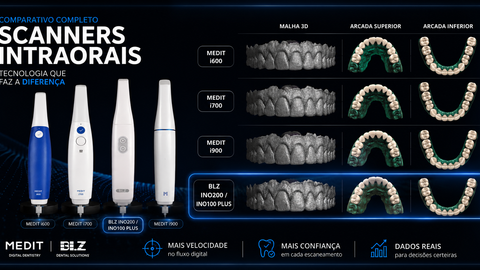
La base de todo el flujo digital comienza en la captura. El Escáner Intraoral MEDIT i600 es un elemento central para esta transformación, ofreciendo la precisión y la velocidad necesarias para iniciar el proceso de creación de bibliotecas dentales con excelencia.
- Precisión Clínica Inigualable: Promedio de 10,9 μm (±0,98 μm) para arco completo, garantizando que los detalles anatómicos para la creación de bibliotecas sean lo más fieles posible.
- Escaneo Rápido y Fluido: Hasta 35 FPS con captura continua en video 3D. Menos tiempo en el sillón, más comodidad para el paciente y datos más completos para la planificación.
- Captura a Color (Full Color): Con 8-bit de profundidad, mejora la lectura anatómica y facilita la comunicación con el laboratorio, esencial para la identificación de detalles finos en la segmentación.
- Arquitectura Abierta: Exportación en STL, OBJ y PLY, asegurando compatibilidad irrestricta con softwares CAD/CAM e impresoras 3D. Libertad de elección sin mensualidades ni costos adicionales por licencia.
- Ligero y Ergonómico: Pesando solo 245g, reduce la fatiga clínica, permitiendo sesiones más largas y cómodas.
- Punta Reversible 180°: Optimiza el acceso intraoral, facilitando la captura en áreas de difícil acceso.
- Punta Autoclavable: Garantiza los más altos estándares de bioseguridad, esencial en el ambiente clínico.
- Software Medit Link Incluido: Solución completa y económica que transforma la rehabilitación protésica, la odontología restauradora y la ortodoncia.
Invertir en un escáner como el Medit i600 es invertir en la libertad y la eficiencia del flujo de trabajo digital, garantizando que la base para sus bibliotecas de dientes sea siempre de alta calidad.
Sepa más sobre el Escáner Intraoral MEDIT i600